Apparence
Brancher un équipement
Une fois le collecteur déclaré, il reste à dire à l'équipement où envoyer ses journaux. La page Configurer donne tout ce qu'il faut : elle s'ouvre juste après la déclaration, et depuis le lien Configurer de l'inventaire ou de la fiche du collecteur.
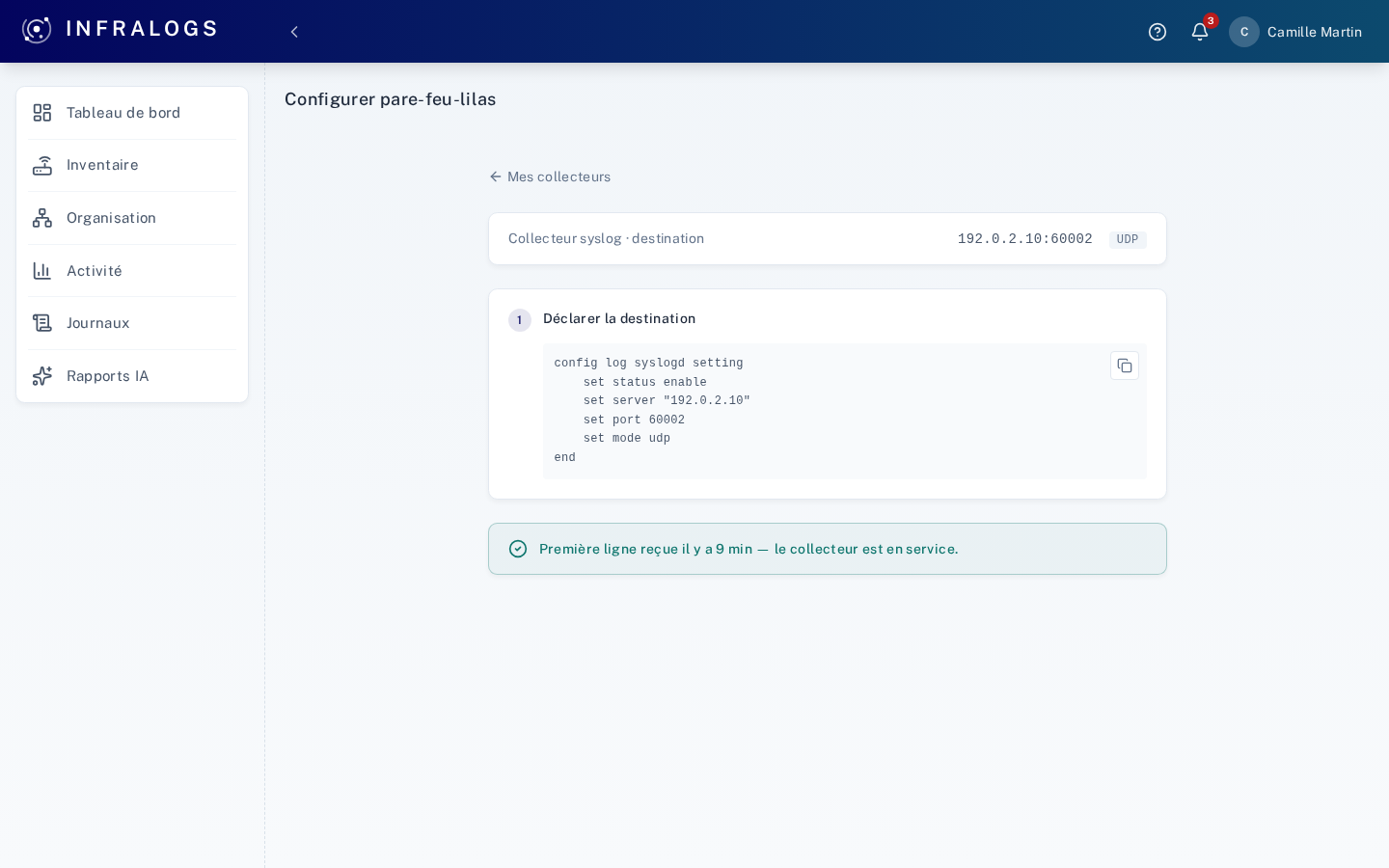
Ce que la page indique
- La destination — l'adresse et le port du collecteur, et le transport à utiliser (UDP, TCP ou TLS). Ce port est propre à ce collecteur : deux collecteurs n'en partagent jamais.
- Les étapes propres à la marque — les commandes ou les réglages à saisir dans l'équipement. Le bouton de copie, à droite de chaque bloc, les copie sans erreur de frappe.
- En TLS, le certificat de notre autorité, à installer dans l'équipement pour qu'il reconnaisse le collecteur.
Vérifier que ça marche
En bas de la page, une ligne d'état suit la réception :
- « En attente de la première ligne… » — rien n'est encore arrivé. La page se met à jour toute seule : laissez-la ouverte pendant que vous réglez l'équipement.
- « Première ligne reçue il y a … — le collecteur est en service » — c'est gagné.
- « Première ligne reçue le …, dernière il y a … » — en revenant sur la page plus tard : la date du branchement, puis la fraîcheur de la réception.
Rien n'arrive ?
Vérifiez, dans cet ordre :
- que l'adresse publique d'où partent les journaux figure bien dans les adresses autorisées du collecteur (le crayon, dans l'inventaire) ;
- que l'équipement envoie vers la bonne adresse, le bon port et le bon transport — un équipement réglé en UDP n'atteint pas un collecteur en TCP. Le transport d'un collecteur ne se change plus : si l'équipement ne sait pas envoyer dans celui-là, retirez le collecteur et déclarez-en un autre ;
- qu'aucun pare-feu, chez vous, ne bloque la sortie vers ce port.
Dès les premières lignes, les équipements qui parlent derrière ce collecteur apparaissent dans ses Équipements.
Un serveur Linux et son serveur web
Un serveur Linux se déclare avec la marque Serveur Linux, un collecteur par serveur. Ses journaux système arrivent tous par ce collecteur : connexions SSH, sudo, tâches planifiées, noyau, applications.
Si le serveur héberge Nginx ou Apache, la section Facultatif, en bas de la page Configurer, ajoute leurs journaux d'accès : un fichier de plus pour rsyslog, sans toucher à la configuration du serveur web. Ils passent par le même collecteur, et chaque requête est lue : adresse du visiteur, page demandée, code de réponse.
Un pare-feu Stormshield
Un pare-feu SNS se déclare avec la marque Stormshield SNS, en UDP, TCP ou TLS. Tout se règle dans son interface d'administration, dans un profil Syslog : la page Configurer donne chaque champ à remplir.
Les familles de traces que le profil envoie décident de ce qu'Infralogs en lit :
- Administration, Authentification, VPN SSL et VPN IPsec — les connexions à l'interface web et au VPN, que lit la Surveillance ;
- Politique de filtrage et Connexions réseau — le trafic autorisé et bloqué, sur la page Sécurité ;
- Alarmes — les alarmes de prévention d'intrusion, avec leur nom et leur niveau, dans les Journaux ; leur trafic compte aussi sur la page Sécurité.
Les paquets refusés font l'essentiel du volume d'un SNS. La section Facultatif de la page Configurer indique où réduire leur journalisation, règle par règle.
Un pare-feu Sophos
Un pare-feu Sophos Firewall (SFOS, anciennement XG) se déclare avec la marque Sophos Firewall, en UDP ou TLS. Le serveur syslog se déclare dans son interface d'administration, Configure › System services › Log settings : la page Configurer donne chaque champ à remplir. En TLS, notre autorité s'importe d'abord dans Certificates › Certificate authorities.
Dans le tableau Log settings, les familles cochées pour le serveur Infralogs décident de ce qu'Infralogs en lit :
- Admin events et Authentication events — les connexions à l'interface web, en SSH et au VPN, que lit la Surveillance ;
- Policy rules — le trafic autorisé et bloqué, sur la page Sécurité ;
- IPS — les signatures de prévention d'intrusion, avec leur nom et leur niveau, dans les Journaux ; leur trafic compte aussi sur la page Sécurité.
Le boîtier est reconnu à son numéro de série : il reste le même équipement après une mise à jour de SFOS.
Un pare-feu pfSense ou OPNsense
Chacun a sa marque, pfSense ou OPNsense : leurs réglages diffèrent, leurs journaux sont lus de la même façon.
- pfSense envoie en UDP. Le réglage se fait dans Status › System Logs › Settings : le format syslog (RFC 5424), qui porte le nom du boîtier, puis le serveur distant et Everything dans le contenu envoyé.
- OPNsense envoie en UDP, TCP ou TLS, depuis System › Settings › Logging, onglet Remote. En TLS, notre autorité s'importe d'abord dans System › Trust › Authorities.
Infralogs y lit le pare-feu, les connexions à l'interface web et en SSH, OpenVPN, l'IPsec et le DHCP. Les alertes de Snort ou de Suricata s'y ajoutent quand le paquet les envoie au journal système : la section Facultatif de la page Configurer l'indique.
Ce qu'Infralogs lit de chaque marque
Le site d'Infralogs détaille, marque par marque, ce qui est lu et sur quelle page du portail on le retrouve : Stormshield SNS, Fortinet FortiGate, Sophos Firewall, pfSense, OPNsense, MikroTik RouterOS, TP-Link Omada, Ubiquiti UniFi et les serveurs Linux.