Apparence
Premiers pas
Le portail Infralogs reçoit les journaux (logs) de vos équipements réseau — pare-feu, routeurs, bornes Wi-Fi — et vous permet de les consulter, de les filtrer et de les conserver. Cette page vous aide à vous repérer dès votre première connexion.
Créer un compte : le portail ou la démo
Infralogs existe sur deux plateformes distinctes :
| Plateforme | Pour qui | Ce qu'il faut savoir |
|---|---|---|
| portal.infralogs.com | Vos équipements en production | Après l'inscription, vous choisissez une licence et la réglez, par carte ou par virement. Vos collecteurs se déclarent une fois la licence active. |
| demo.infralogs.com | Essayer Infralogs gratuitement | Un collecteur de test, sans engagement et sans paiement. Les collecteurs créés sur la démo sont retirés au bout de 30 jours. |
Bon à savoir
Les deux plateformes ne partagent rien : un compte créé sur la démo n'existe pas sur le portail. Le jour où vous passez en production, inscrivez-vous sur portal.infralogs.com.
Se connecter
Rendez-vous sur portal.infralogs.com — ou sur demo.infralogs.com pour la démo — et saisissez votre adresse électronique et votre mot de passe.
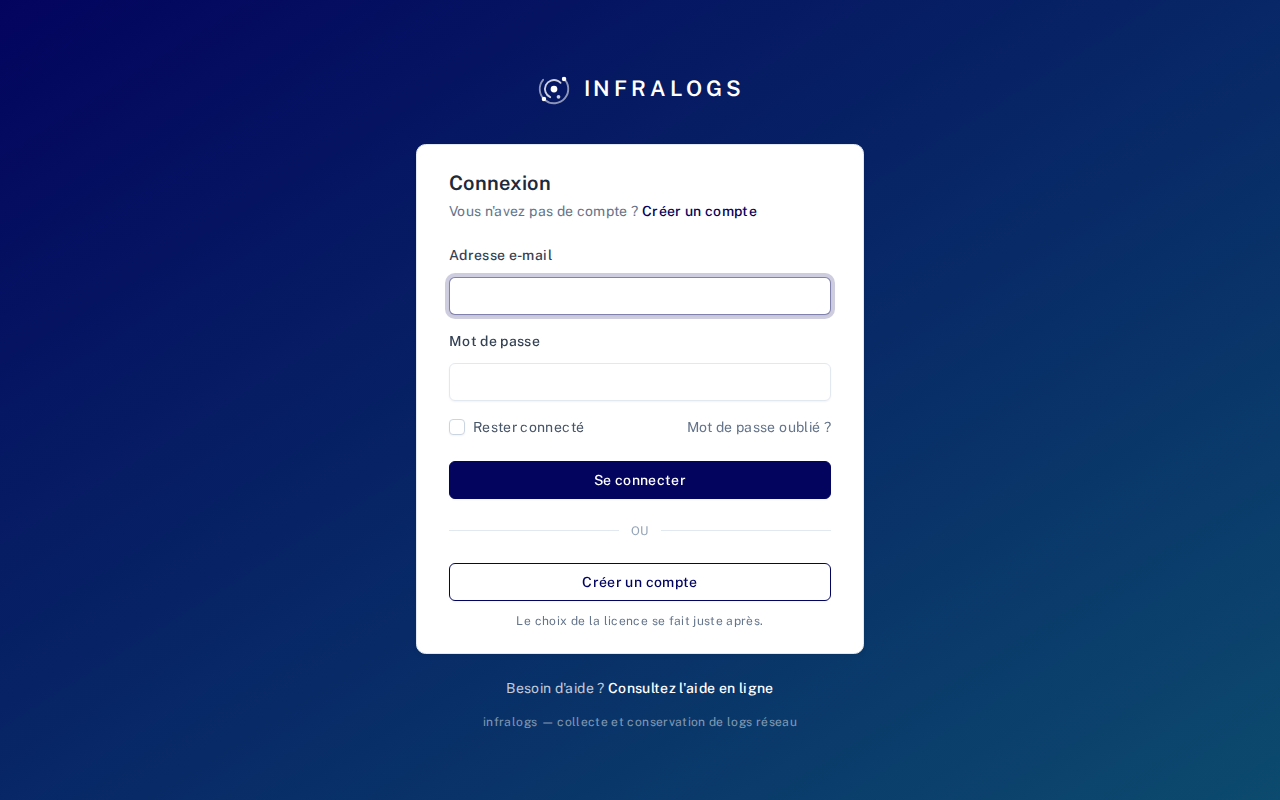
- Mot de passe oublié ? Le lien sous le formulaire vous envoie un courriel pour en choisir un nouveau.
- Double authentification : si vous l'avez activée dans votre profil, le portail vous demande ensuite le code affiché par votre application d'authentification.
Le tableau de bord
Après la connexion, vous arrivez sur le tableau de bord : l'état de votre parc en un coup d'œil.
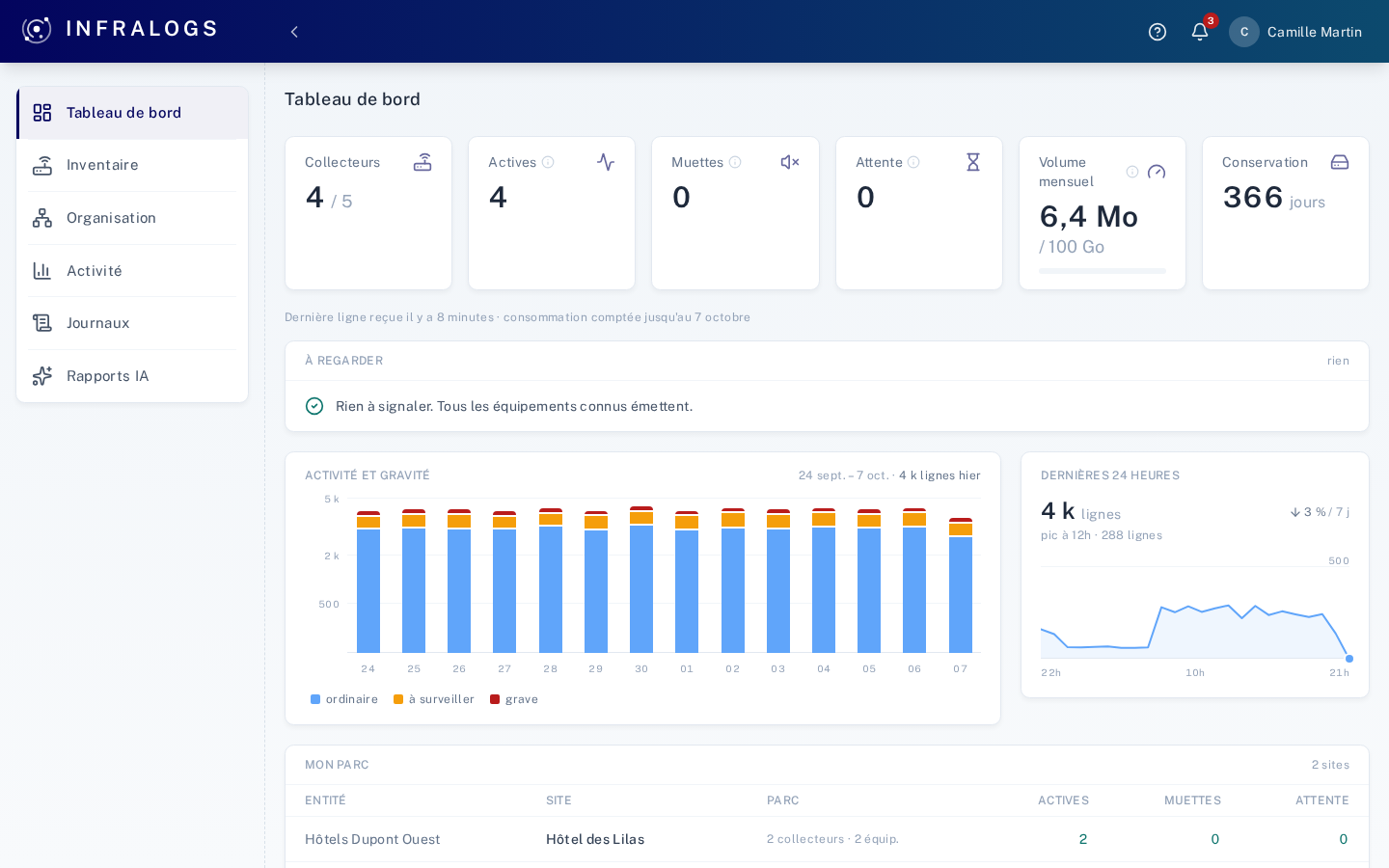
- Les tuiles du haut comptent vos collecteurs (et votre plafond), disent combien sont actifs, muets ou en attente de leur première ligne, puis montrent le volume mensuel reçu face à votre quota et la durée de conservation de vos journaux.
- À regarder signale ce qui mérite votre attention, par exemple un équipement qui ne parle plus.
- Activité et gravité trace, jour par jour, le nombre de lignes reçues, réparties en ordinaire, à surveiller et grave.
- Dernières 24 heures montre le rythme de réception heure par heure.
- Mon parc résume l'état de vos collecteurs, entité par entité et site par site.
- Plus bas, quand vos collecteurs ont reçu des lignes ce mois-ci : la projection du quota, qui dit si vous resterez sous votre plafond au rythme actuel, et les plus gros consommateurs.
Astuce
Les tuiles Actives, Muettes et Attente sont cliquables : elles ouvrent l'inventaire filtré sur ces collecteurs.
Le menu
Le menu, à gauche, regroupe le travail de tous les jours :
| Entrée | À quoi elle sert |
|---|---|
| Tableau de bord | L'état de votre parc en un coup d'œil. |
| Inventaire | Vos collecteurs, leur configuration, et les équipements découverts derrière chacun d'eux. |
| Organisation | Vos entités et vos sites, pour ranger votre parc comme votre entreprise est organisée. |
| Activité | Qui envoie des journaux, et à quel rythme : un équipement qui se tait s'y repère. |
| Journaux | Les lignes reçues, à lire, filtrer et télécharger. |
| Rapports IA | Le résumé d'une journée de journaux, rédigé par une intelligence artificielle. |
Sur un écran étroit, le menu se replie : le bouton en haut à gauche l'ouvre.
La barre du haut
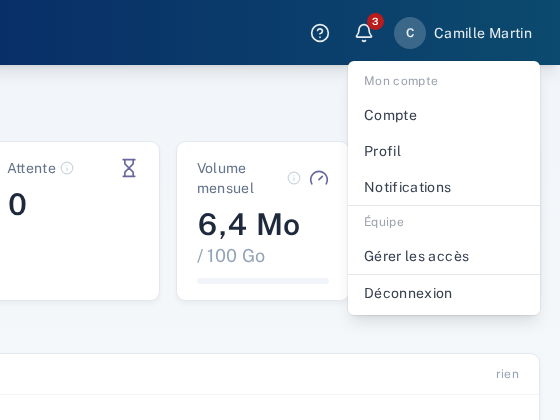
- La cloche affiche les derniers événements de votre parc : un collecteur qui se tait, puis qui revient, un quota qui approche. Voir Alertes et réglages.
- Le menu à votre nom, en haut à droite, donne accès à :
- Compte — la licence, la facturation, les transactions et l'équipe (pour les personnes qui ont accès à l'ensemble du compte) ;
- Profil — votre nom, votre adresse, votre mot de passe et la double authentification ;
- Notifications — ce que vous voulez recevoir par courriel ;
- Gérer les accès — votre équipe : inviter un membre, choisir son rôle et ce qu'il voit (pour les mêmes personnes que Compte) ;
- Déconnexion.
Besoin d'aide ?
Cherchez d'abord dans cette aide : le champ Rechercher, en haut de la page, parcourt toutes les rubriques. Si vous êtes titulaire du compte ou gestionnaire, la bulle de discussion, en bas à gauche du portail, vous met en relation avec notre support.